Raspberry Pi 自動復旧設定ガイド
デスクトップ自動ログインを有効にしても、再起動後にパスワード入力画面のような別のダイアログで止まってしまう場合の原因と対処方法です。
症状
Raspberry Pi本体・OSセットアップの手順でデスクトップの自動ログインを有効にしたにもかかわらず、再起動すると次のような「Unlock Keyring(キーリングのロック解除)」ダイアログが表示され、その奥でサイネージ画面(またはデスクトップ)が止まってしまうことがあります。
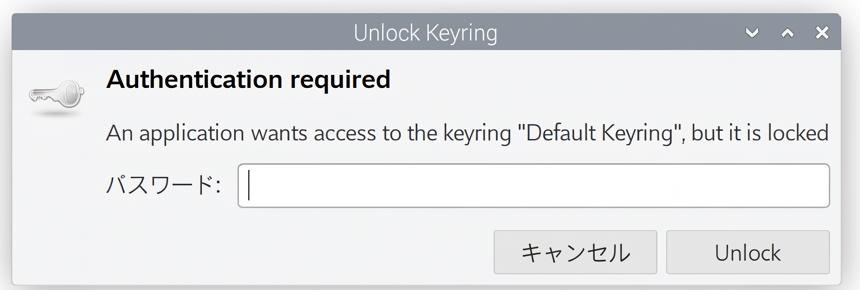
「Authentication required — An application wants access to the keyring "Default Keyring", but it is locked」
原因
これはRaspberry Pi OS(GNOMEデスクトップ)の「キーリング(鍵束)」という機能によるものです。パスワードなどの秘密情報を暗号化して保存する仕組みで、通常はログイン時のパスワードと同じ鍵で自動的に解錠されます。自動ログインを有効にしてログイン時にパスワードを入力しなくなると、キーリング側だけが解錠されずに、起動のたびにこの画面が表示されるようになります。
このダイアログは、サイネージのキオスク表示に使っているChromium自身が、起動時に自分の保存領域(Chromium Safe Storage)へアクセスしようとして呼び出しているものです。Wi-Fiパスワードなどとは無関係で、後述の手順で確認できる通り、このキーリングの中身は通常「Chromium Safe Storage」の1項目のみです。
対処: キーリングのパスワードを空にする
「パスワードと鍵」(seahorse)というアプリで、キーリングのパスワードを空(パスワード無し)に変更することで、次回以降このダイアログが表示されないようにできます。
① ターミナルを開き、seahorseを起動する
デスクトップ画面が表示できている状態で、スタートメニュー(左上のRaspberry Piアイコン)→「アクセサリ」を開きます。機種やOSのバージョンによっては、この一覧に「パスワードと鍵」が最初から入っていないことがあります。
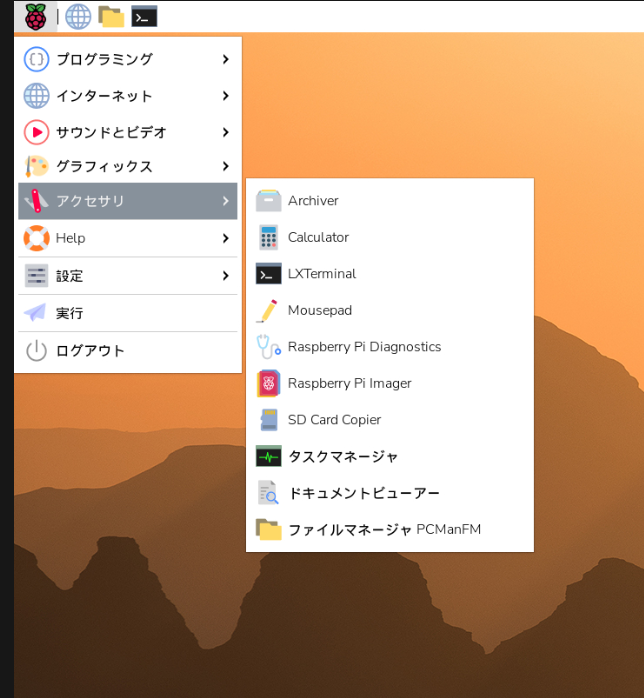
見当たらない場合は、一覧の中の「LXTerminal」を開き、次のコマンドでインストールしてから起動してください。
which seahorse
sudo apt install -y seahorse # 見つからない場合のみ
seahorse
sudo apt install -y seahorse # 見つからない場合のみ
seahorse
② 「Default Keyring」を選択し、ロックを解除する
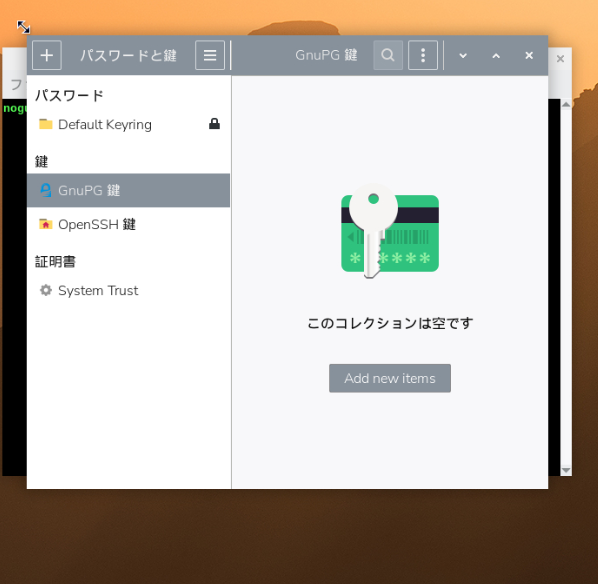
起動直後は左側の「鍵」欄が選択されています。「パスワード」欄にある「Default Keyring」を選択してください。
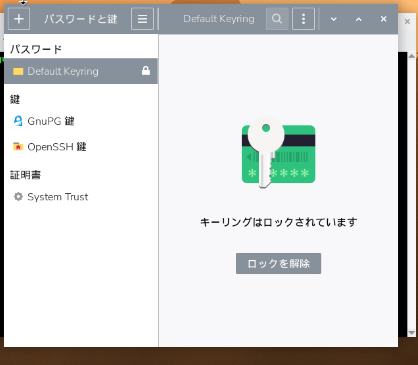
「Default Keyring」を選択すると、「キーリングはロックされています」と表示されます。「ロックを解除」ボタンを押し、Piの通常のログインパスワードを入力してください。
③ パスワードを変更する
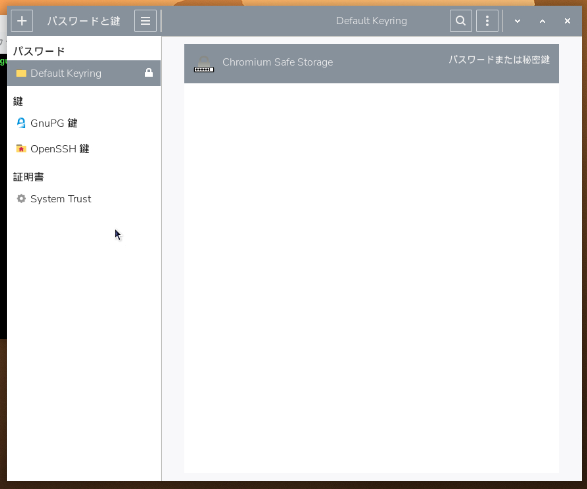
ロックを解除すると中身(通常は「Chromium Safe Storage」の1項目のみ)が表示できます。続いて、左側の「Default Keyring」の行の上で右クリックし、「パスワードの変更(Change Password)」を選択します。
「現在のパスワード」欄にログインパスワードを入力すると、新しいパスワードの入力画面が表示されます。「パスワード」欄と「確認」欄を両方とも空欄のまま「Continue」を押してください。
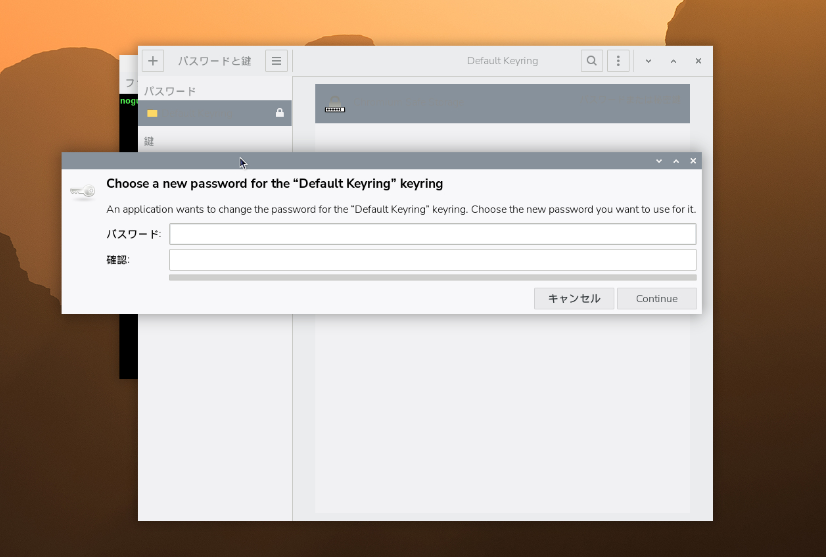
「本当にパスワード無しでよいか」という趣旨の確認が追加で出ることがありますが、その場合も「続ける」を選んで進めてください。
④ 再起動して確認する
設定が完了したら、Piを再起動して次の状態になっていることを確認してください。
・ログイン画面が出ず、デスクトップ自動ログインが行われる
・Unlock Keyringダイアログが表示されない
・人の操作なしでサイネージ画面まで自動的に表示される
sudo reboot
補足: リモート画面共有からの操作について
「Raspberry Pi Connect」などのブラウザ経由の画面共有を使ってPiを遠隔操作している場合、下の画像のようにファンクションキー(
F9キーなど)がブラウザ側やパソコンのOS側に横取りされてしまい、Piまで届かないことがあります。
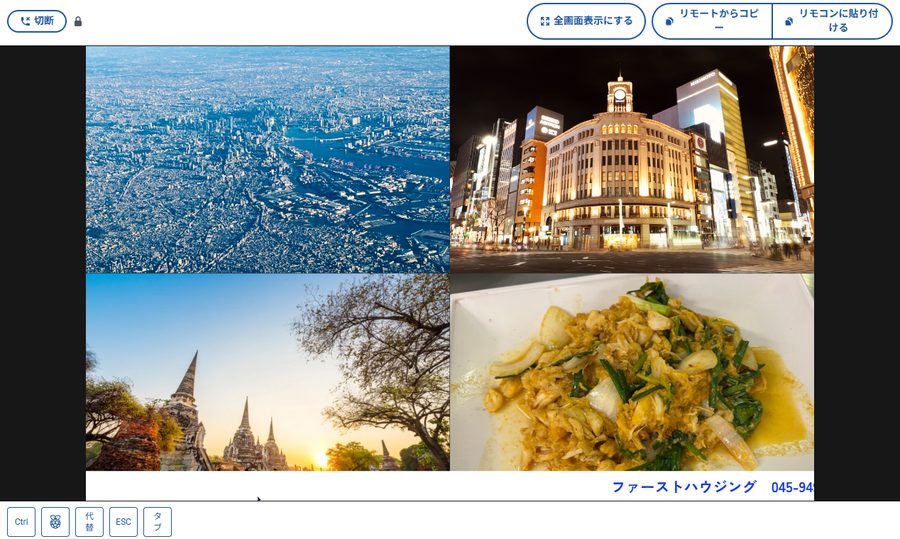
このような場合は、キーボードのショートカットに頼らず、パソコン側からSSHで直接Piに接続してコマンドを実行する方法が確実です(あらかじめOSセットアップ時にSSHを有効にしておくと安心です)。
ssh <ユーザー名>@raspberrypi.local
ここまでの設定が完了したらRaspberry Pi本体・OSセットアップに戻り、続きの手順に進んでください。